Как скачивать файлы из браузера на iPhone?
ПРЕДУПРЕЖДЕНИЕ.
- Откройте «Настройки» > «Приложения» > «Safari».
- В разделе «История и данные сайтов» коснитесь «Экспортировать».
- Выберите данные, которые хотите экспортировать. …
- Коснитесь «Сохранить в Загрузках».
- Коснитесь «Готово».
Как скачать файл на iPhone через браузер?
Как скачать файл на Айфон с интернета
- Откройте браузер Сафари и зайдите на сайт, откуда можно сказать интересующий вас файл;
- Нажмите на кнопку “Скачать” или “Загрузить”.
- Если открылось диалоговое окно, подтвердите загрузку.
- Если открылось окно с файлом, тапните по кнопке “Поделиться” и выберите “Сохранить в «Файлы».
Как на айфоне скачать приложение из браузера?
Установить приложение на iOS (iPhone)
- Откройте сайт на телефоне или планшете в браузере Safari.
- Внизу экрана нажмите на кнопку браузера Поделиться
- Прокрутите ниже и выберите пункт На экран «Домой»
- Во всплывшем окне нажмите кнопку Добавить
- Закройте браузер
- Найдите на экране телефона иконку приложения. Пользуйтесь.
Где загрузки с браузера на iPhone?
Где искать загрузки на iPhone Если скачивали не в конкретное приложение, а через браузер, то файлы отобразятся в приложении «Файлы». Там же отобразятся файлы, скачанные из мессенджеров, если это не фото или видео — такой контент скачивается в «Фото».
Откройте Chrome Chrome на устройстве iPhone или iPad. Нажмите на значок с тремя точками Ещё затем “Скачанные файлы” Скачать . Чтобы открыть файл, нажмите и …
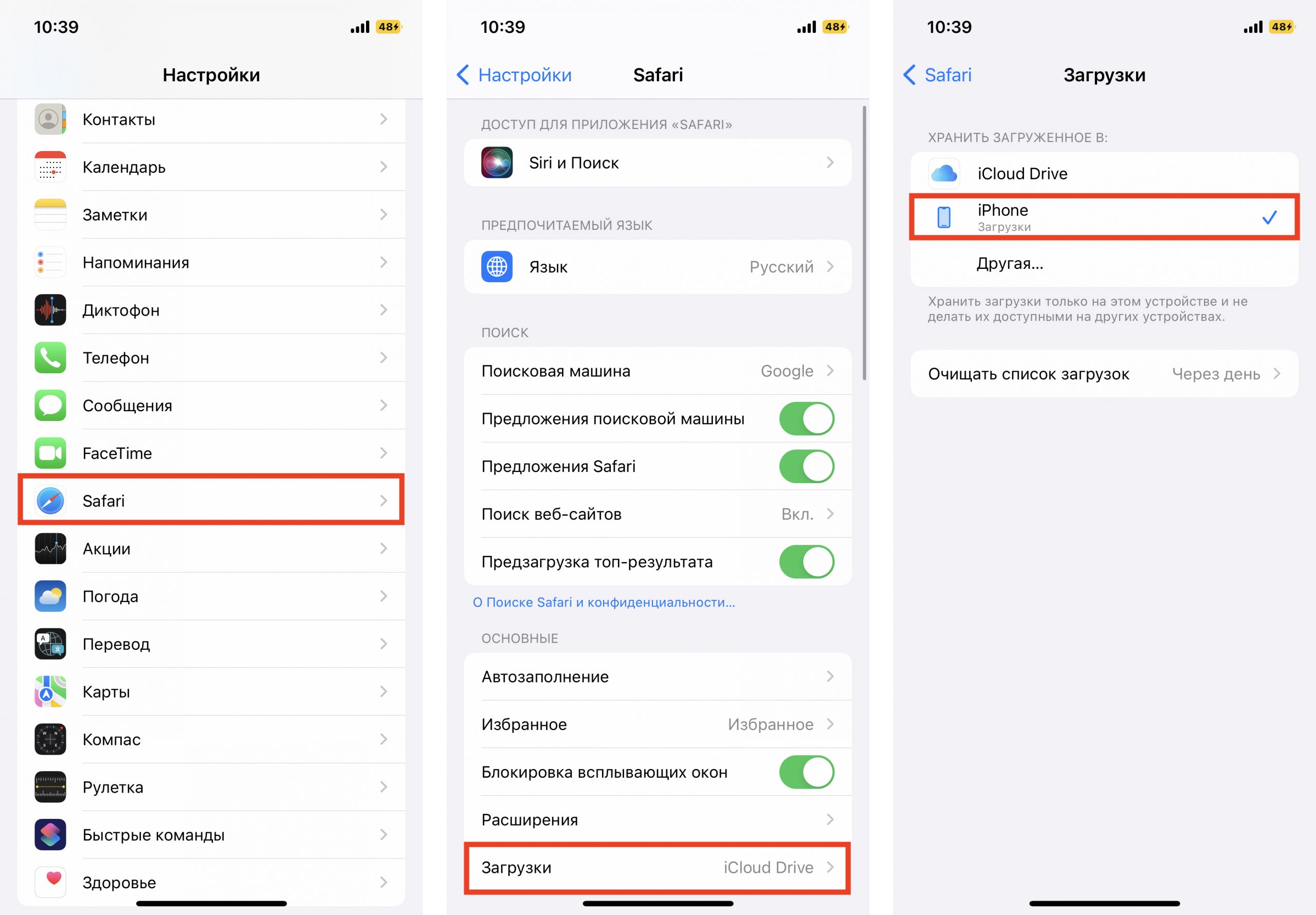
Встроенный браузер Safari ещё в iOS 13 «научился» скачивать ролики с разных сайтов. · Затем выберите место, куда будут сохраняться загруженные …
Откройте браузер Сафари и зайдите на сайт, откуда можно сказать интересующий вас файл;; Нажмите на кнопку “Скачать” или “Загрузить”. Если …
Перейдіть до відео. За допомогою вбудованого браузера перейдіть на вебсайт, де знаходиться відео, яке ви хочете завантажити. · Почніть завантаження відео.
Якщо ви завантажуєте файл на свій iPhone або iPad з Інтернету, його можна знайти в папці «Завантаження» в програмі «Файли».